利用 Figma 将页面复刻到 Axure 的省事方法
前置要求
支持识图和编程的AI工具(CherryStudio➕模型SDK或直接用豆包这种傻瓜式工具)
能访问Figma的网络
浏览器插件:Drafito
Figma插件:Axure和Drafito
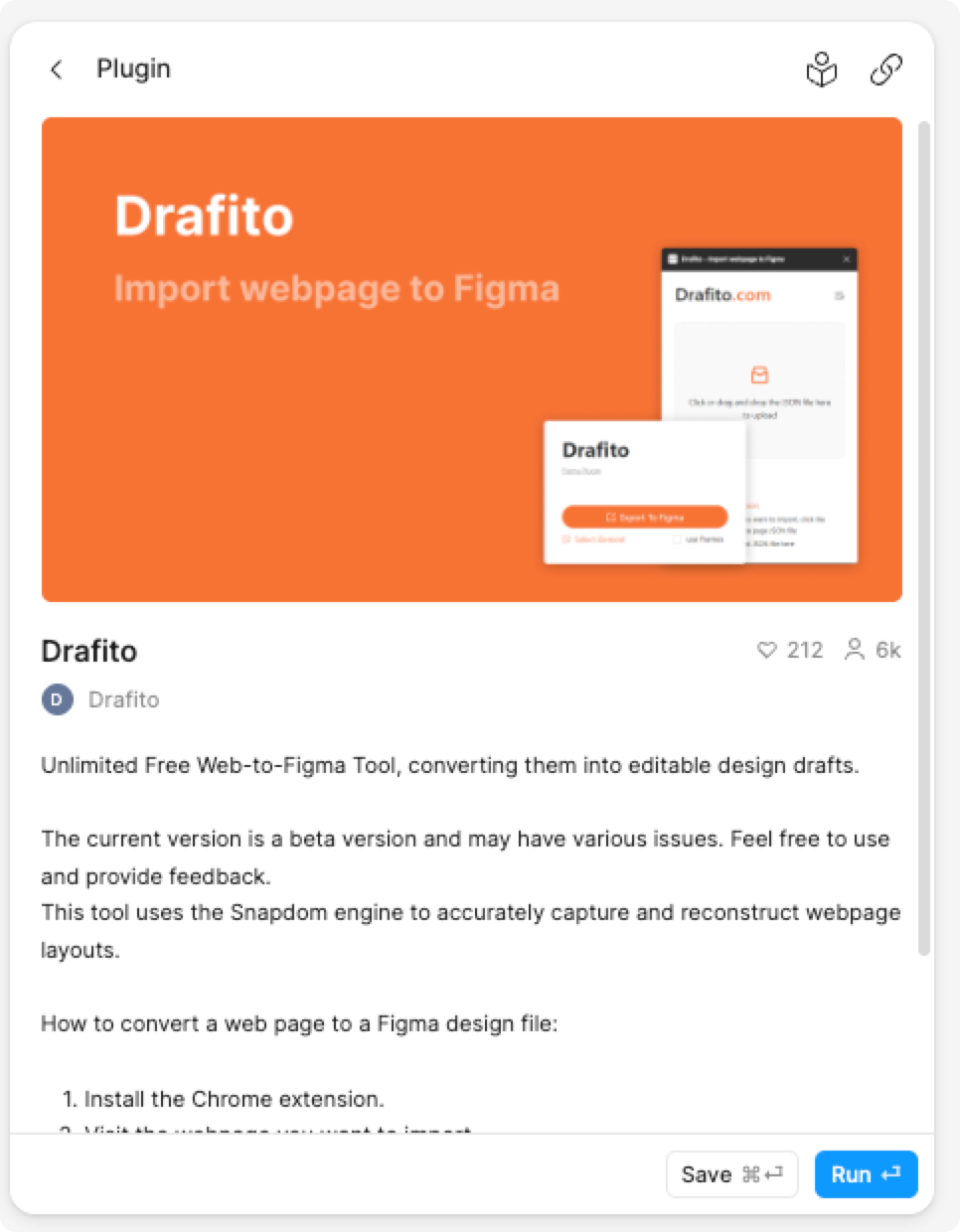
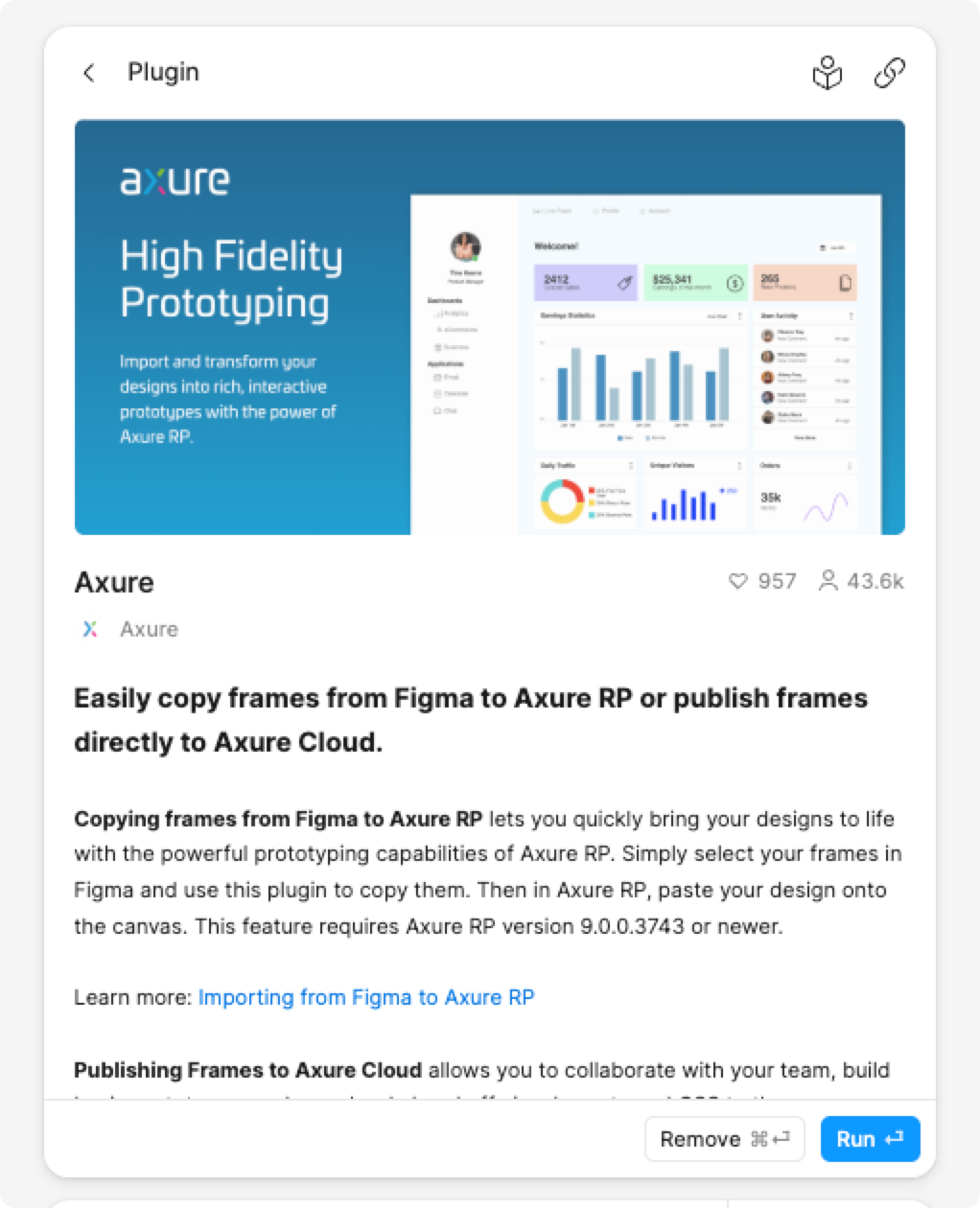
浏览器插件设置
安装Drafito
设置插件
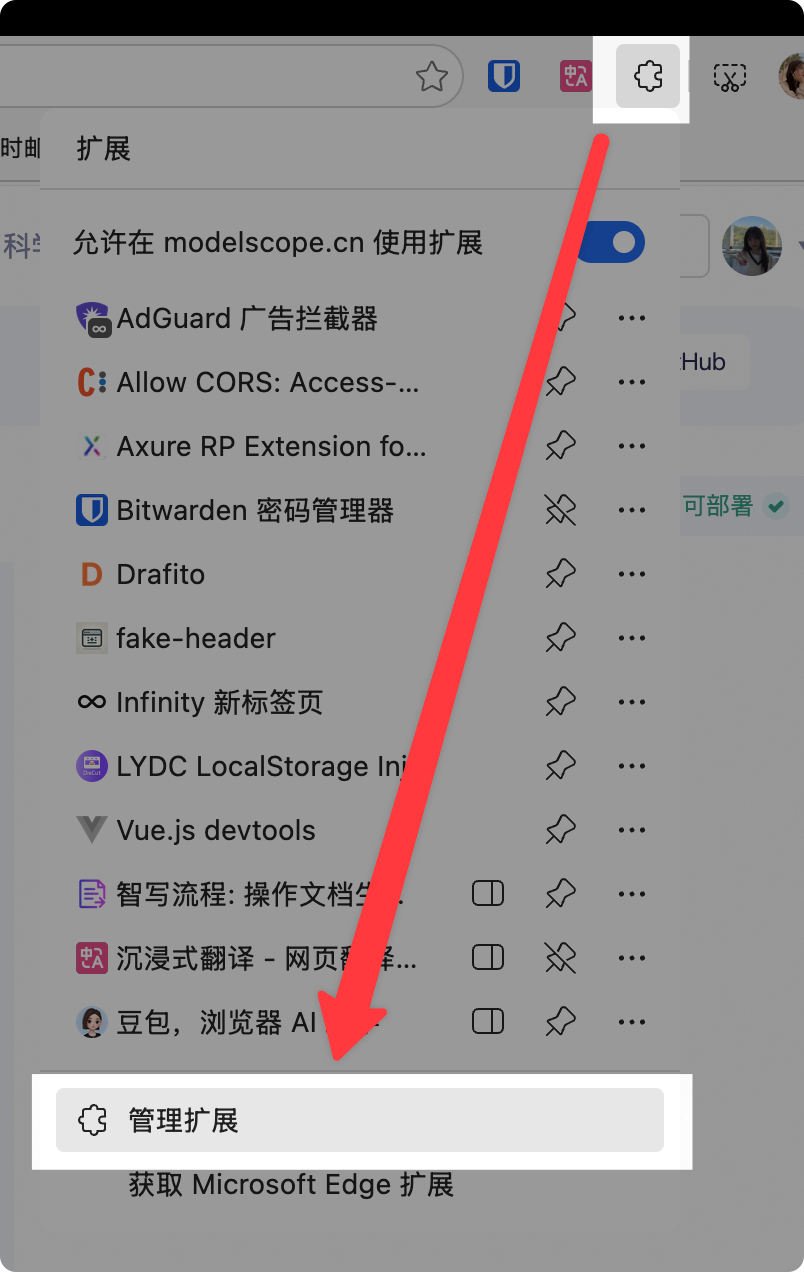
按图设置
场景一:把现有页面抄到Axure
截图方式让AI生成静态页面
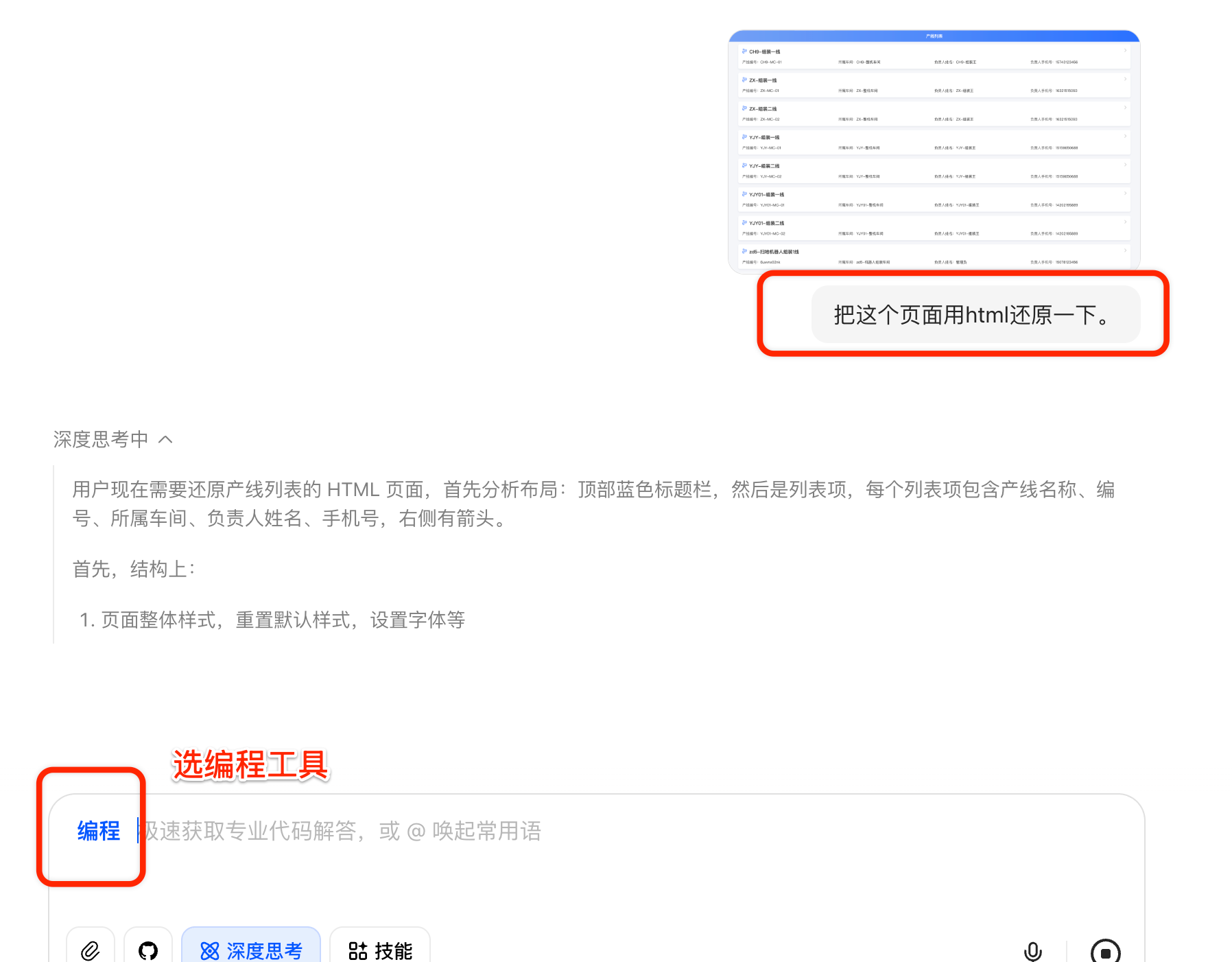
把图发给AI,要用Agent,编程类的Agent就行。
豆包为例(因为DeepSeek不支持识图,别的要🪜或交钱,还是豆包香)
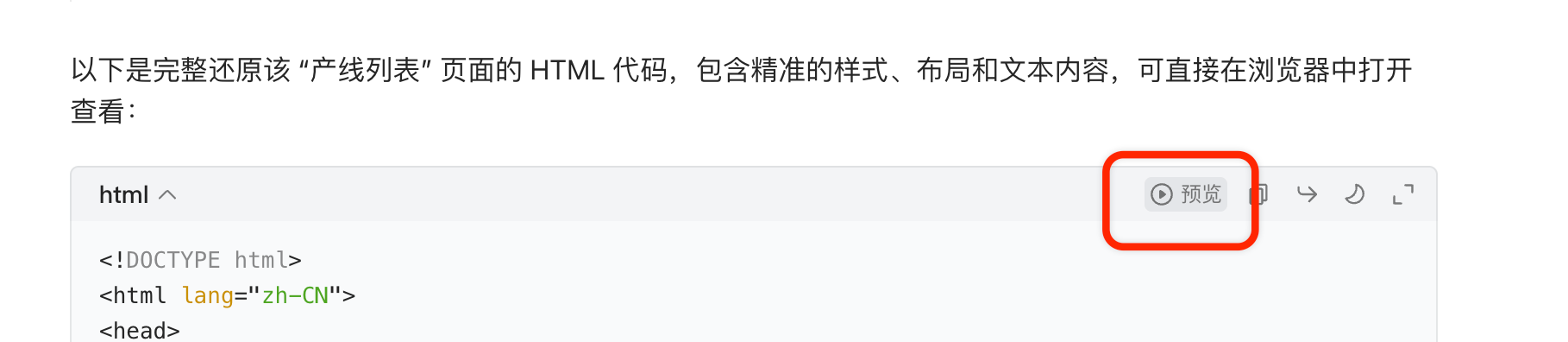
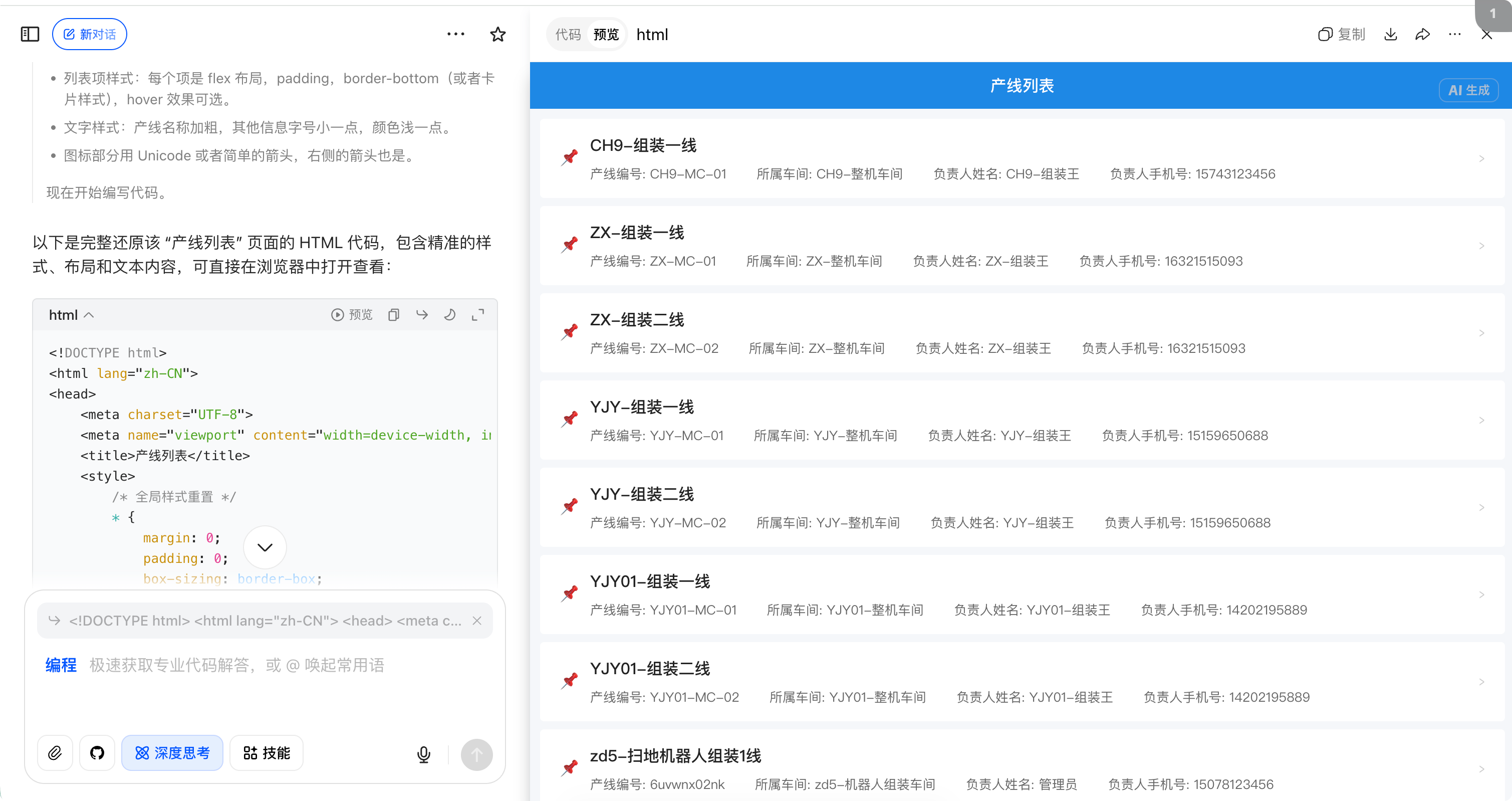
生成好了可以直接点预览先看一下效果
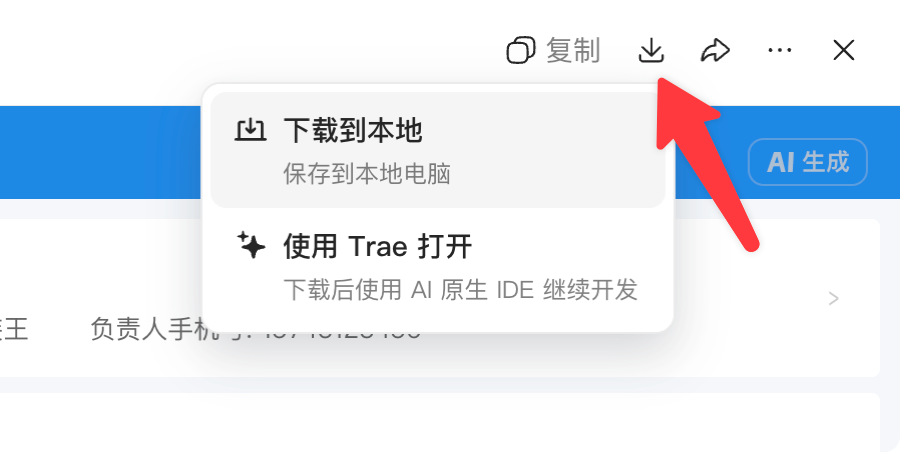
确定无误后,把HTML保存到本地(⚠️重要),直接复制HTML代码虽然能用,但是最终转到Axure中会是一个动态面板,不是分离的组件,不好用。
通过Figma将HTML转成可编辑的原型
浏览器打开刚才本地的HTML文件
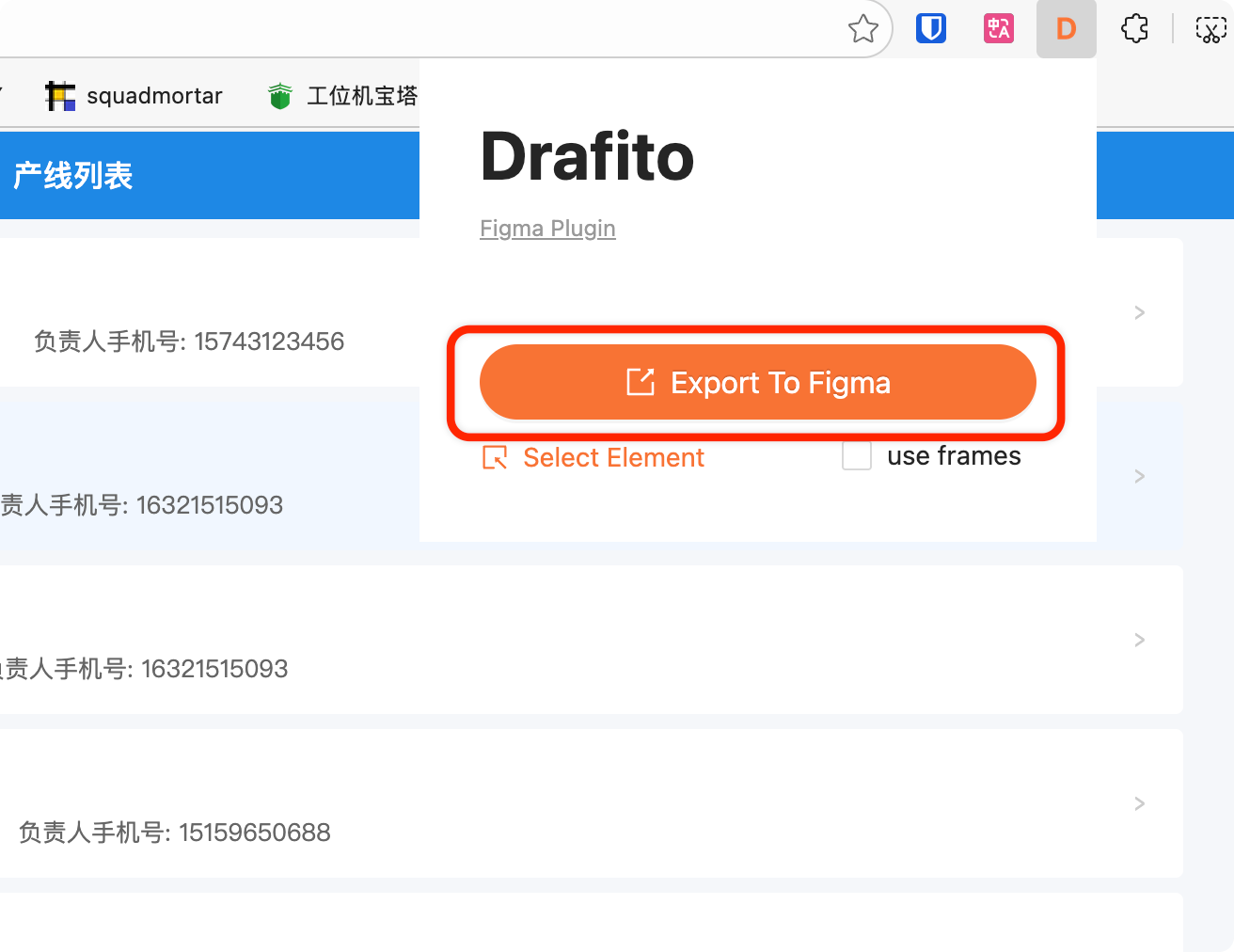
点开插件,Export,会生成一个json,然后到Figma中通过插件导入json
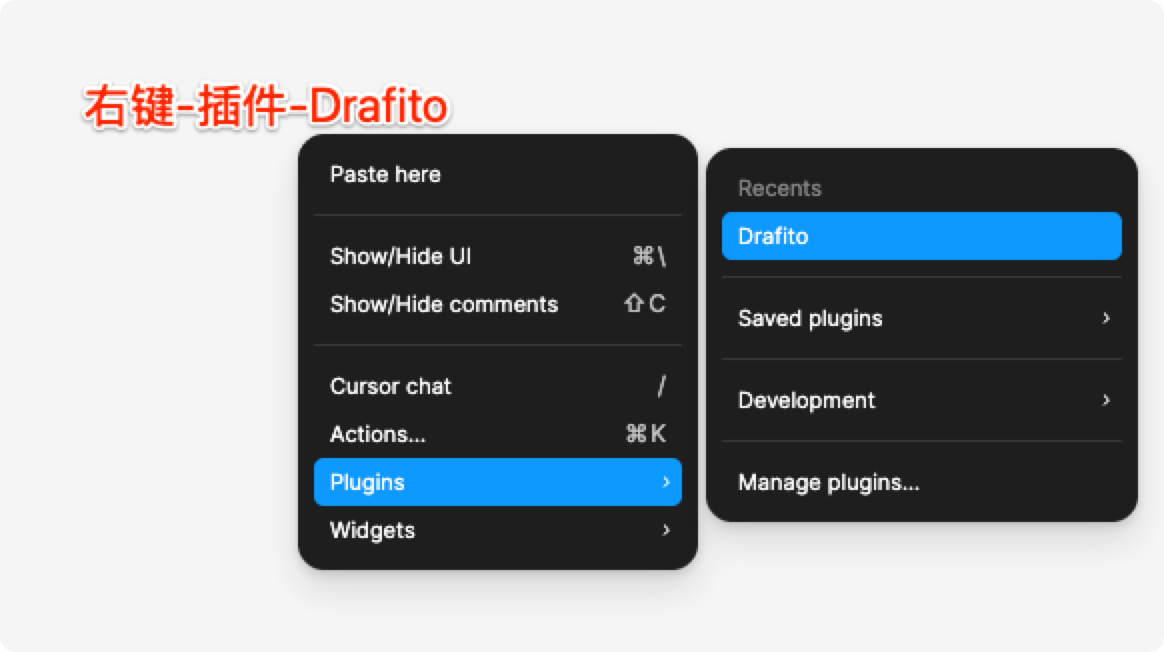
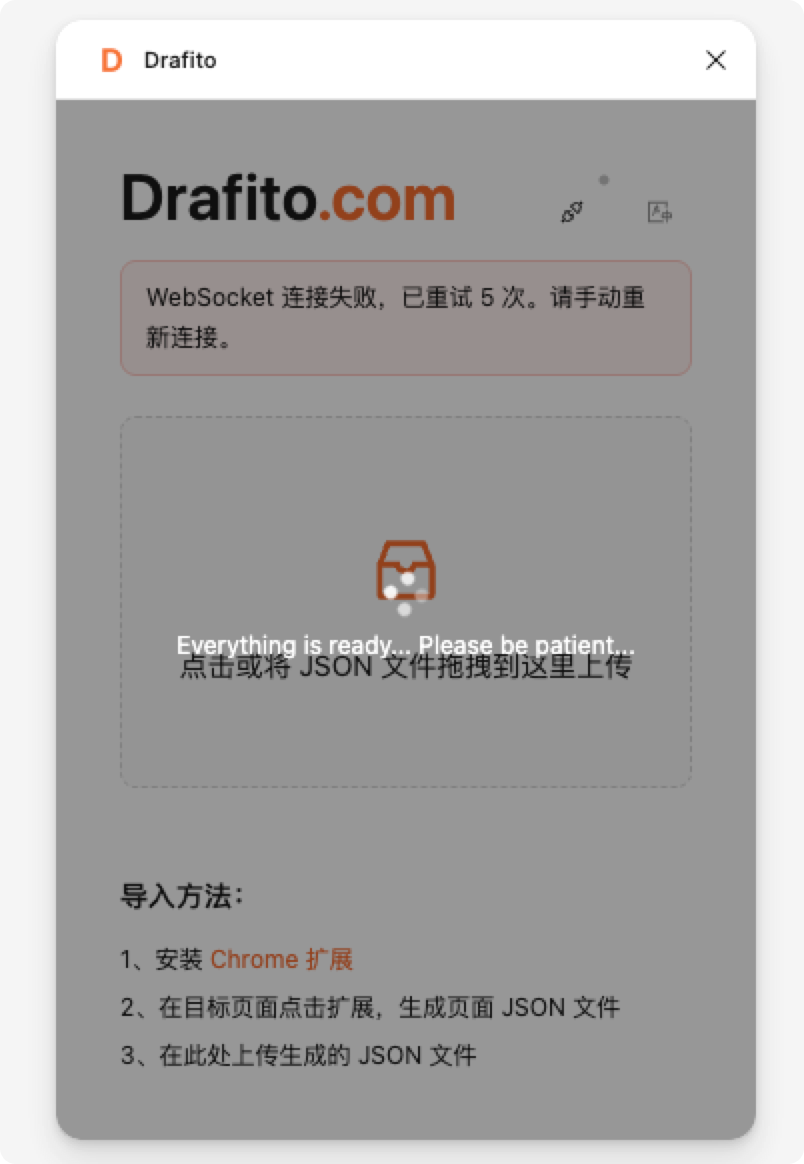
等着,然后就出来了
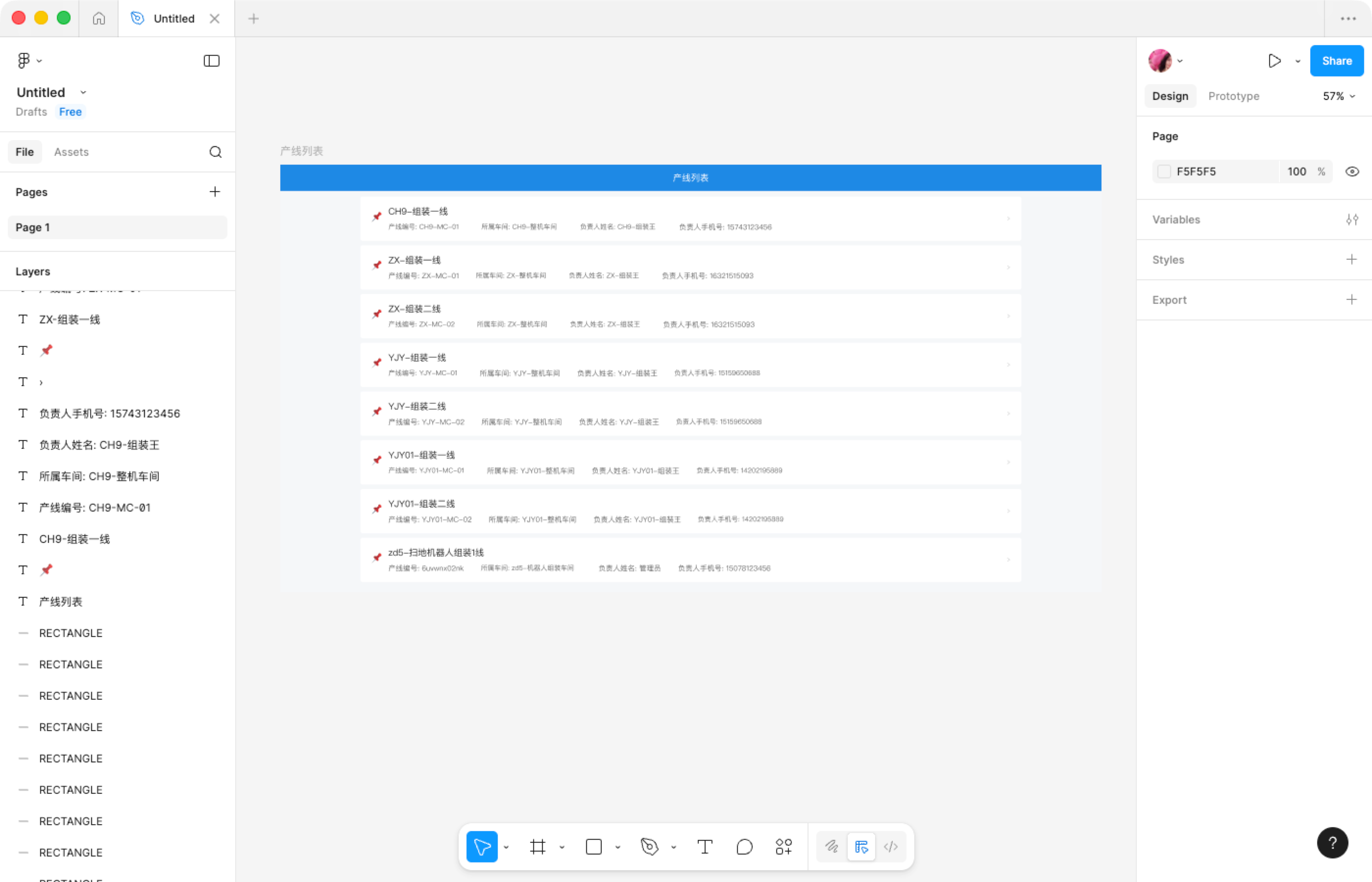
通过Axure插件导出到Axure
先全选,一定要先全选
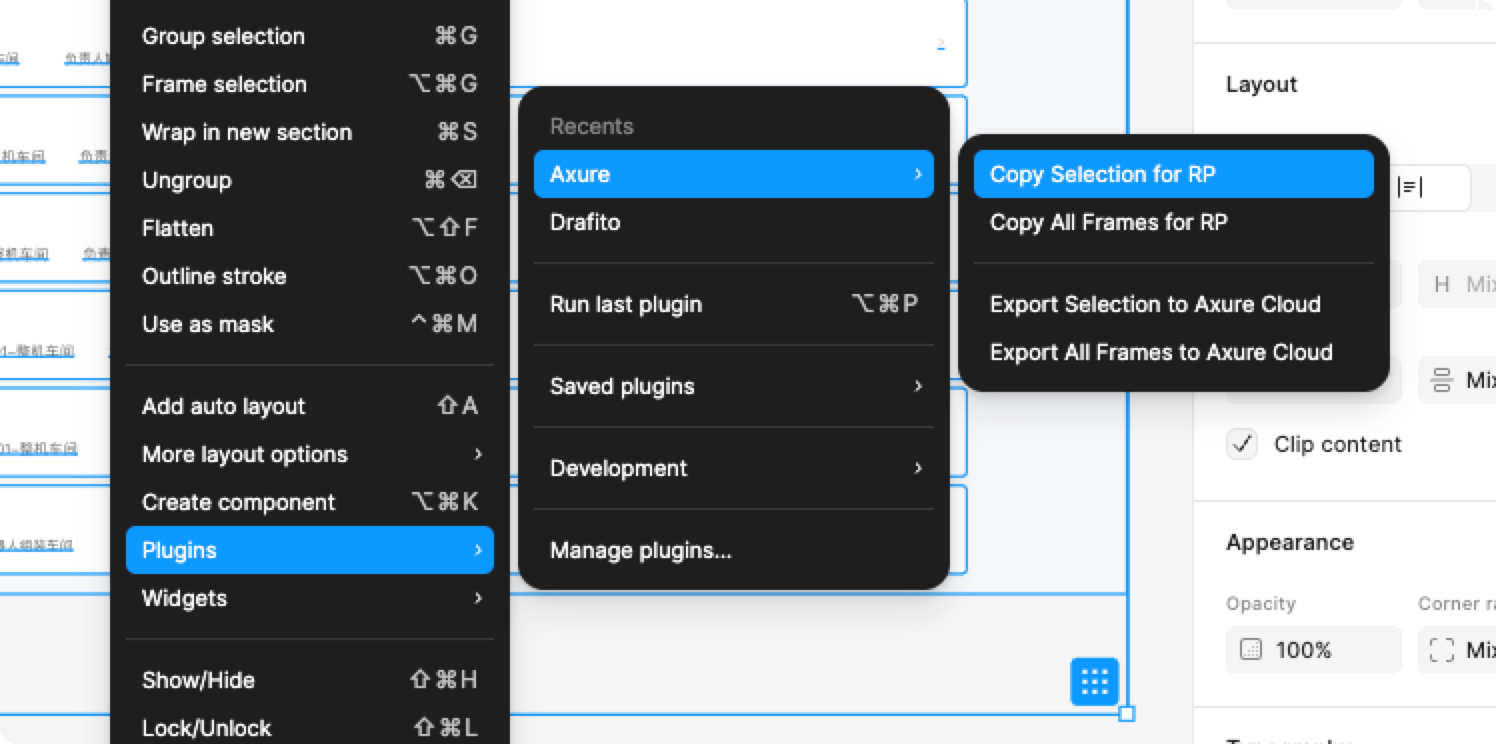
Success后直接到Axure中粘贴
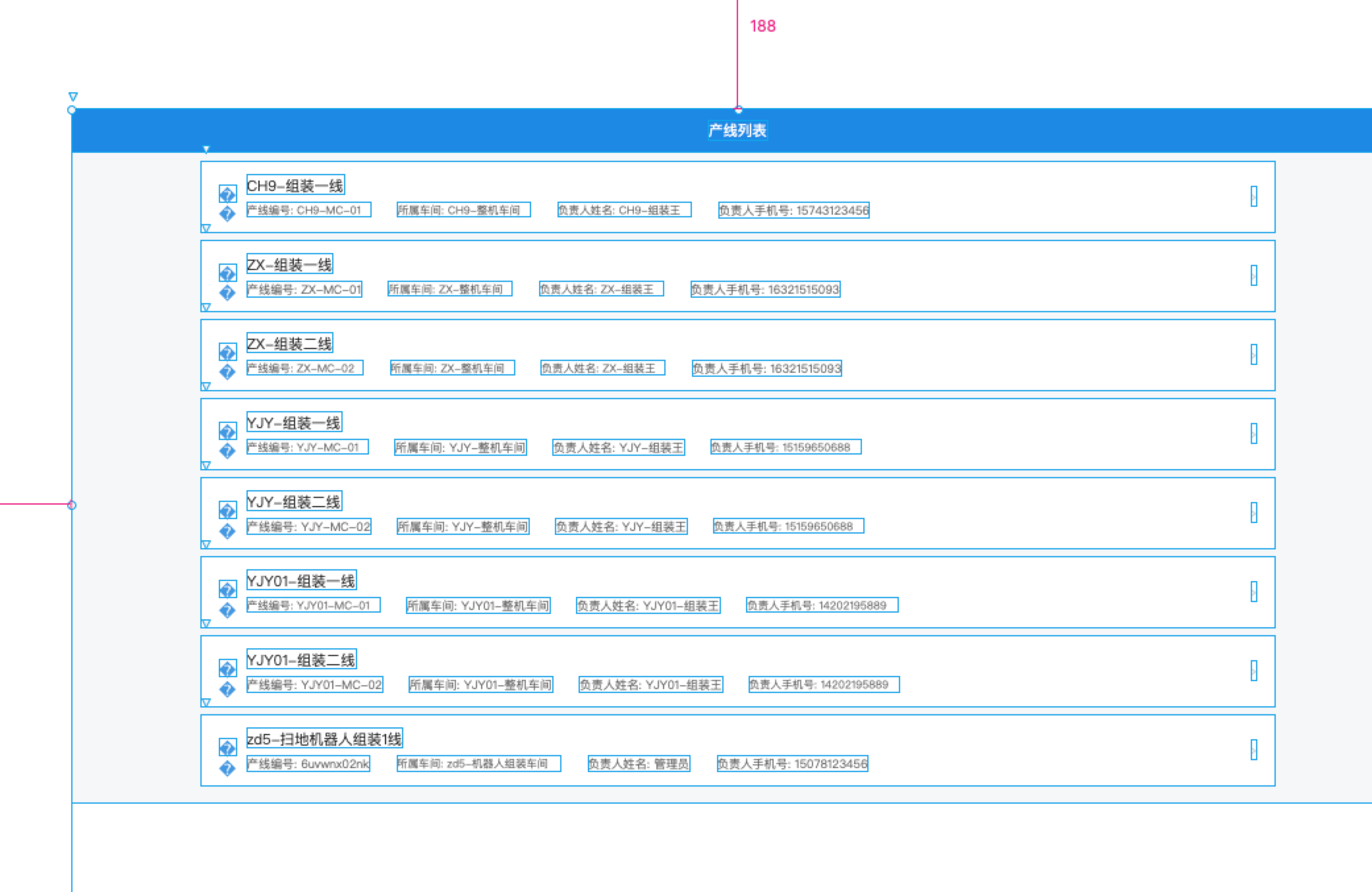
完美,除了一些emoji同步不过来,但无伤大雅。
场景二:抄别人的页面
要抄的页面上打开浏览器的插件Draftio,直接Export一下就完事。
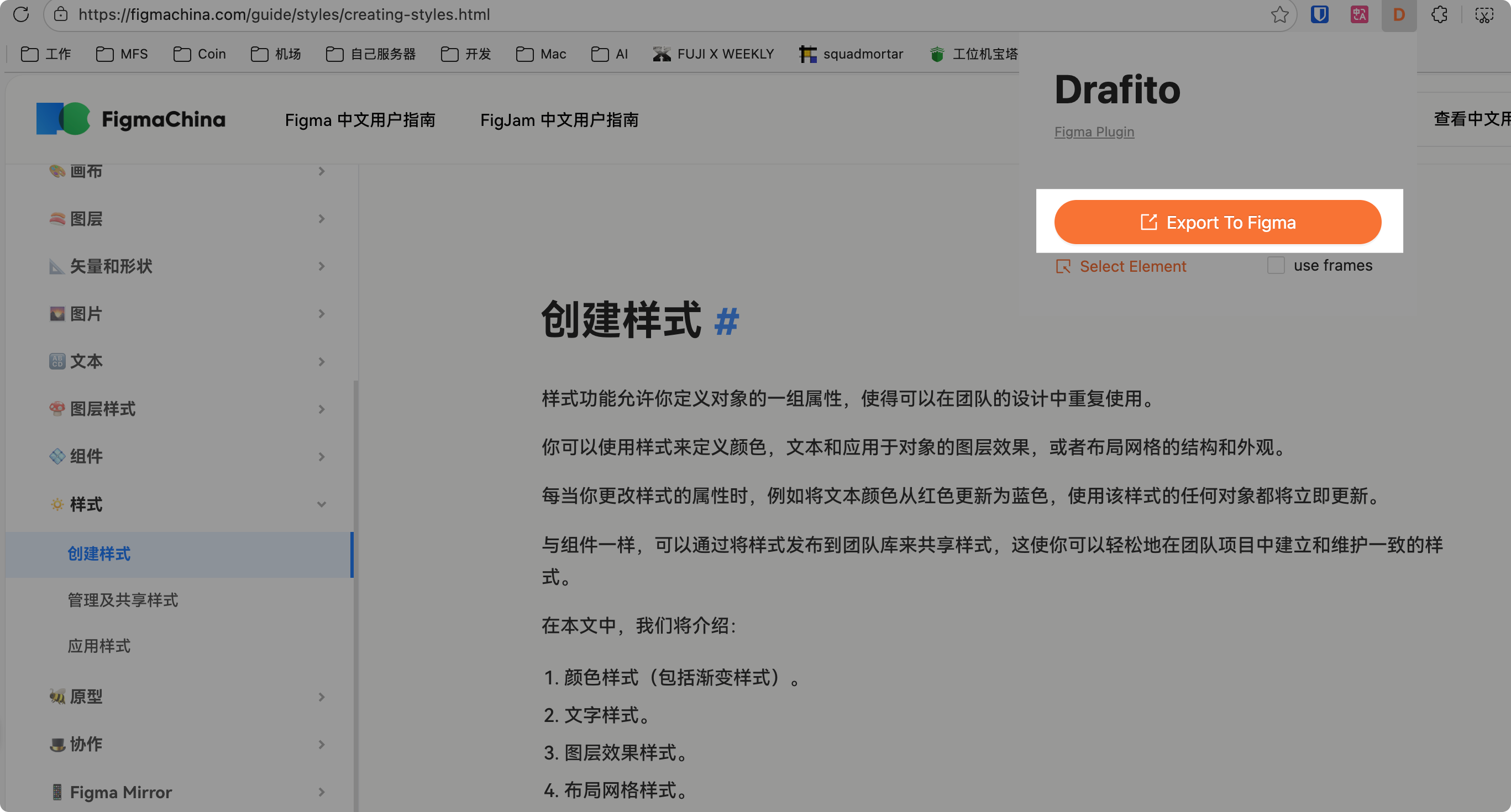
同样的操作,全选,然后Axure导出所选范围。最终你就能看到以下效果,只能说从高保真变成了低保真了。
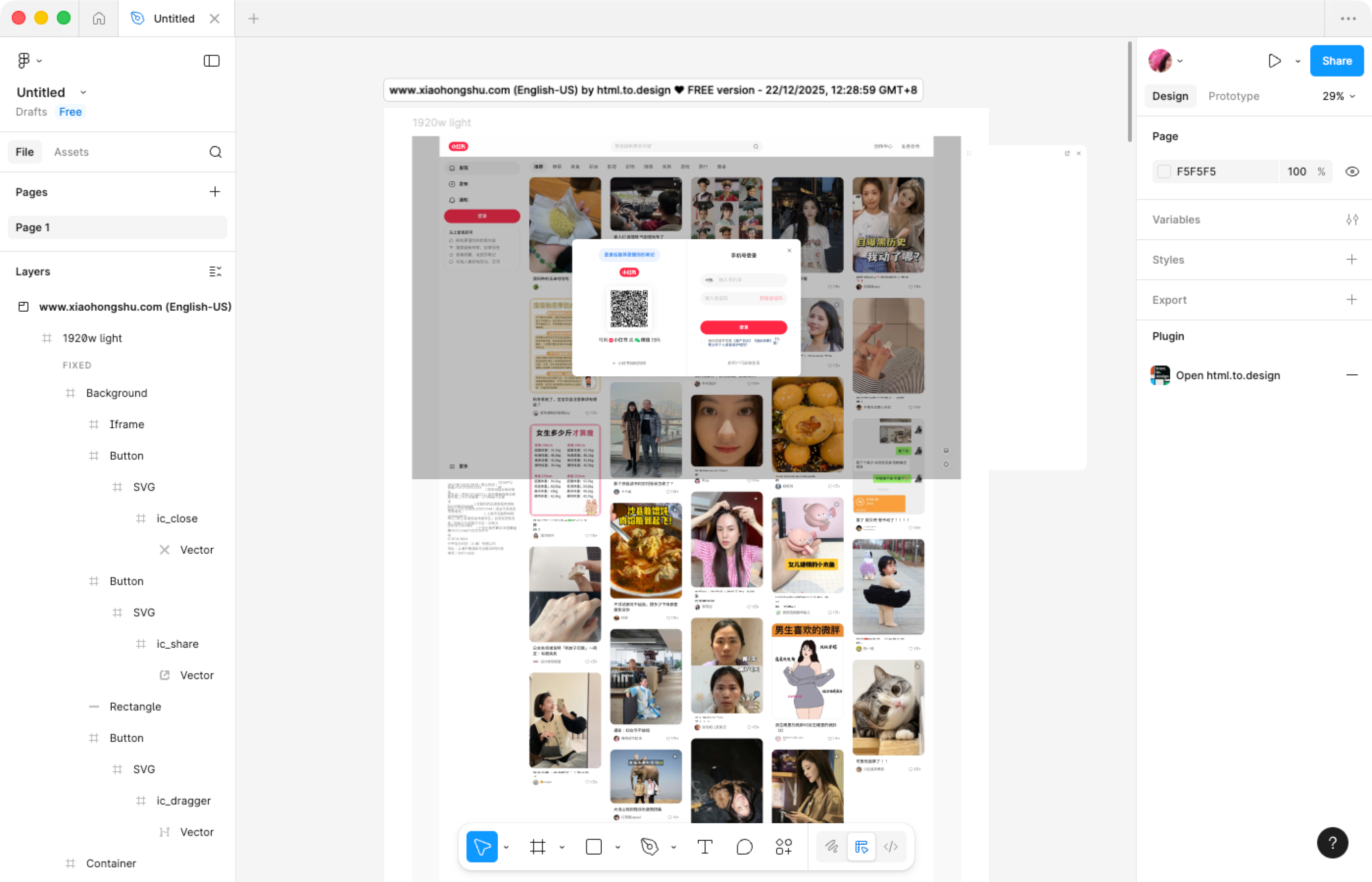
总结:截图还原度更好,直接让插件自己去读网页也行,但质量会很差,而且到了Axure中还无法编辑,一堆框嵌套在一起
场景三:抠别人网站上漂亮的元素到Figma上

比如我想抠这个,还是直接浏览器打开那个插件
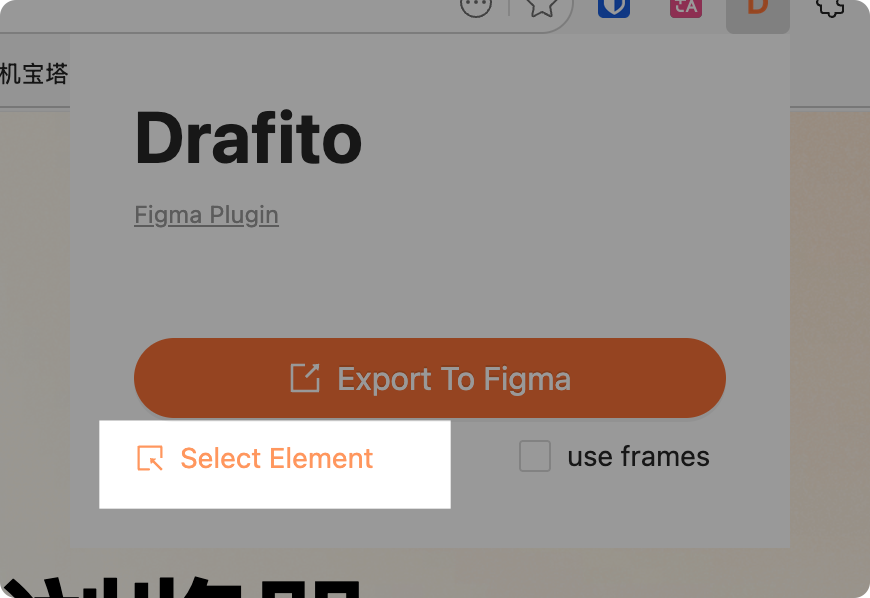
然后选中要抠的范围
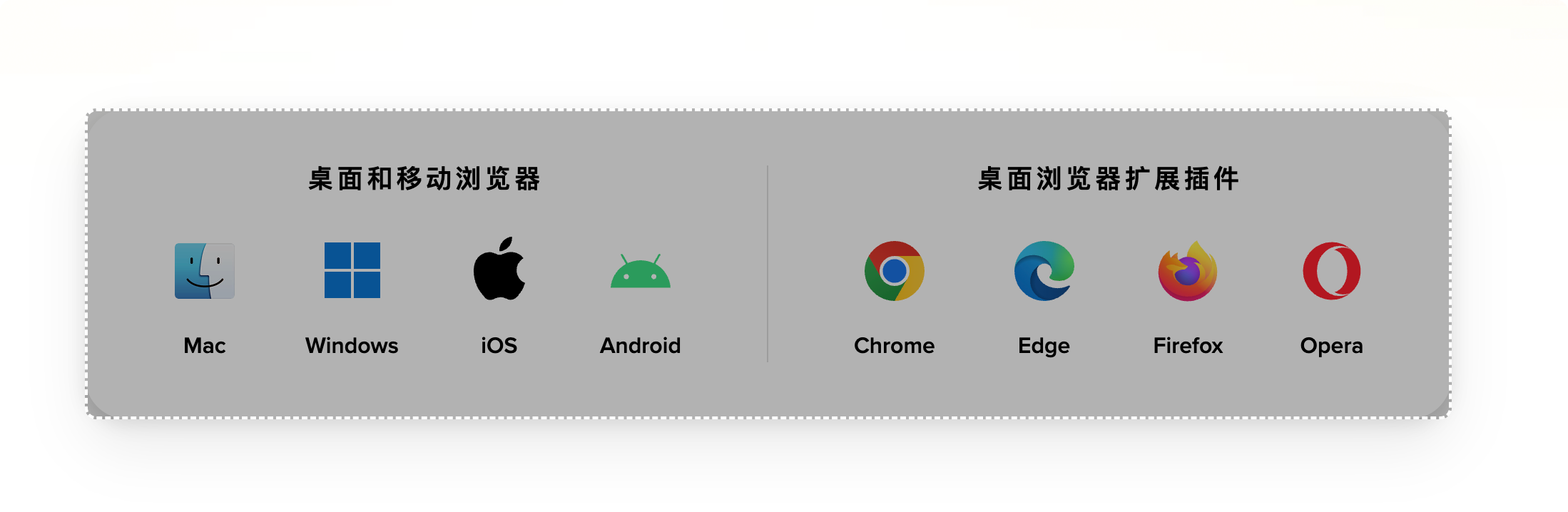
再然后还是老操作,直接导入到Figma上
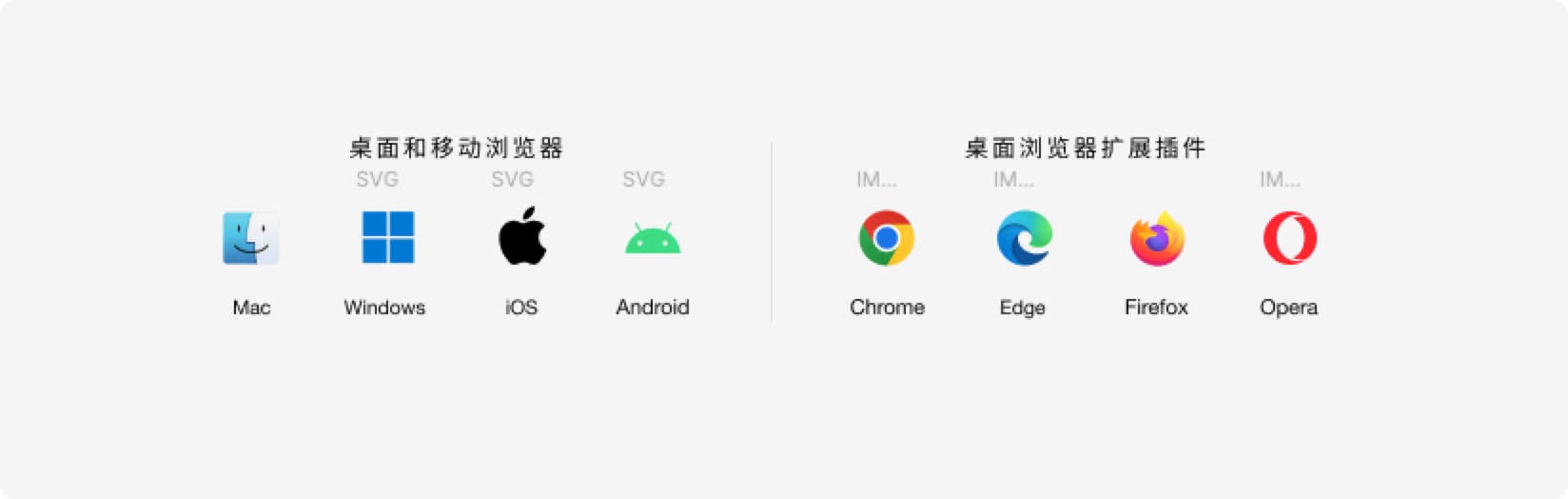
完美
评论